中文在线字幕免费观看电视剧大全_y31成色好的y31_999影院在线观看免费最新电视剧_gogogo高清中文完整版

tplogin.cn初始密碼是多少

路由器教程 2017-05-03 tplogin.cn初始密碼是多少已關(guān)閉評(píng)論 1631字
- N +

問(wèn):TP-Link TL-WR841N路由器,可以作為無(wú)線AP(無(wú)線交換機(jī))用嗎?如果可以的話,又應(yīng)該怎么設(shè)置呢?

答:把TP-Link TL-WR841N路由器作為無(wú)線AP用時(shí),其設(shè)置還是比較簡(jiǎn)單的,只需要幾個(gè)步驟就可以完成:

1、設(shè)置無(wú)線名稱(chēng)和密碼

2、修改路由器LAN口IP地址

3、關(guān)閉路由器的DHCP

4、連接到前端網(wǎng)絡(luò)

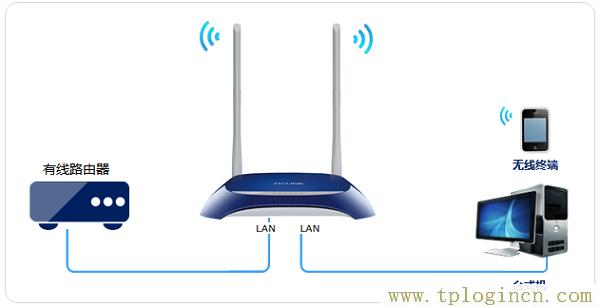
這幾個(gè)步驟的詳細(xì)操作方法,下面文章會(huì)進(jìn)行詳細(xì)介紹。其實(shí)很少把TP-Link?TL-WR841N路由器作為無(wú)線AP用的;一般來(lái)說(shuō)在原來(lái)網(wǎng)絡(luò)沒(méi)有無(wú)線網(wǎng)絡(luò),或者原網(wǎng)絡(luò)中無(wú)線信號(hào)覆蓋范圍不足的情況,可以考慮把TL-WR841N路由器作為無(wú)線AP來(lái)使用。

,TPLOGIN.CN,192.168.1.1 路由器設(shè)置修改密碼,tplogin創(chuàng)建管理員密碼,https://tplogin.cn/,tplogin.cn設(shè)置管理員密碼

重要提示:

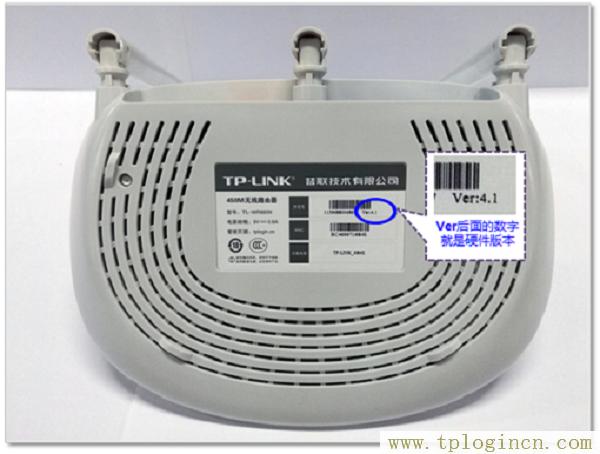
(1)、TP-Link?TL-WR841N路由器有多個(gè)硬件版本,不同硬件版本的TL-WR841N路由器,作為無(wú)線AP用時(shí)的設(shè)置方法不太一樣,后面文章會(huì)分別介紹。

(2)、TP-Link路由器的硬件版本,可以在這臺(tái)路由器底部標(biāo)簽上查看到,如下圖所示,Ver后面的就是硬件版本信息。

,TPLOGIN.CN,192.168.1.1 路由器設(shè)置修改密碼,tplogin創(chuàng)建管理員密碼,https://tplogin.cn/,tplogin.cn設(shè)置管理員密碼

第一步、設(shè)置無(wú)線名稱(chēng)和密碼


1、連接TL-WR841N路由器

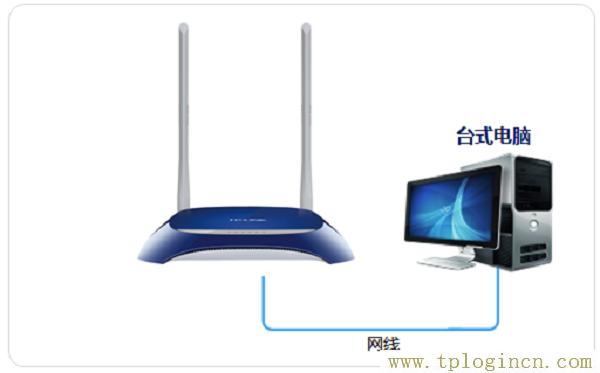
準(zhǔn)備1根網(wǎng)線,用來(lái)連接電腦與TL-WR841N路由器的LAN(1\2\3\4)接口。

,TPLOGIN.CN,192.168.1.1 路由器設(shè)置修改密碼,tplogin創(chuàng)建管理員密碼,https://tplogin.cn/,tplogin.cn設(shè)置管理員密碼

重要說(shuō)明:

此時(shí),TP-Link TL-WR841N路由器,先不要與原來(lái)的路由器進(jìn)行連接。僅讓電腦連接到TL-WR841N路由器1、2、3、4中任意一個(gè)接口即可。

2、設(shè)置無(wú)線名稱(chēng)和密碼

(1)、登錄到設(shè)置界面

V5-V9版本TL-WR841N路由器

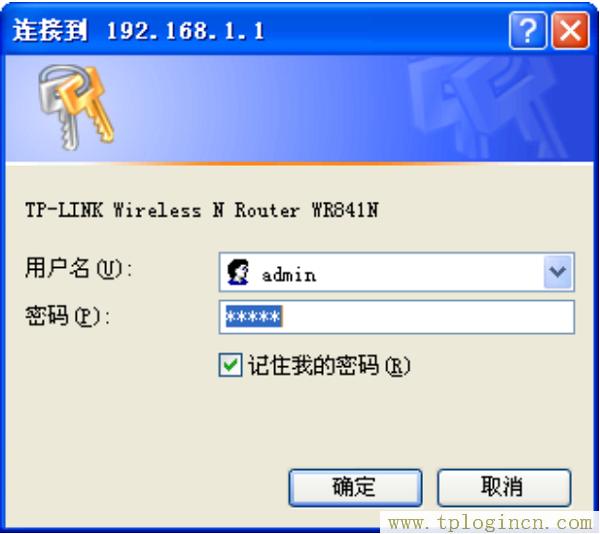
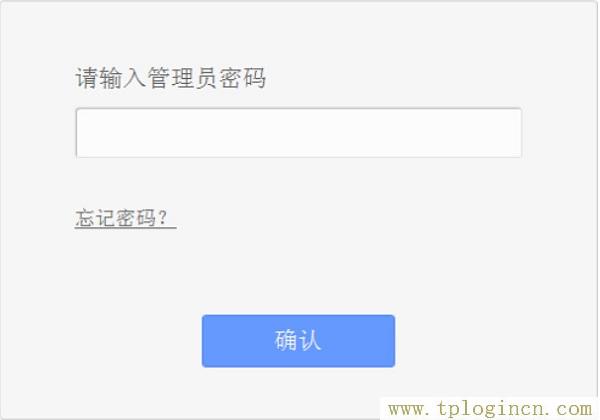
在瀏覽器中輸入:192.168.1.1——>“用戶(hù)名”、“密碼”都輸入:admin,登錄到設(shè)置界面

,TPLOGIN.CN,192.168.1.1 路由器設(shè)置修改密碼,tplogin創(chuàng)建管理員密碼,https://tplogin.cn/,tplogin.cn設(shè)置管理員密碼

V10-V11版本TL-WR841N路由器

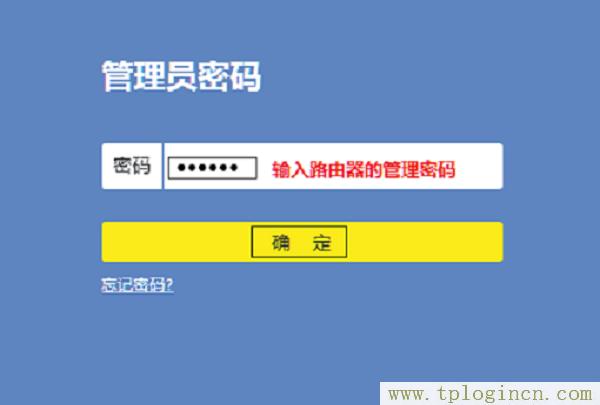
在瀏覽器中輸入:192.168.1.1——>輸入“管理員密碼”,登錄到設(shè)置界面。

,TPLOGIN.CN,192.168.1.1 路由器設(shè)置修改密碼,tplogin創(chuàng)建管理員密碼,https://tplogin.cn/,tplogin.cn設(shè)置管理員密碼

V12版TL-WR841N路由器

在瀏覽器中輸入:tplogin.cn——>輸入“管理員密碼”,登錄到設(shè)置界面。

,TPLOGIN.CN,192.168.1.1 路由器設(shè)置修改密碼,tplogin創(chuàng)建管理員密碼,https://tplogin.cn/,tplogin.cn設(shè)置管理員密碼

(2)、設(shè)置無(wú)線名稱(chēng)和密碼

V5-V11版本TL-WR841N路由器

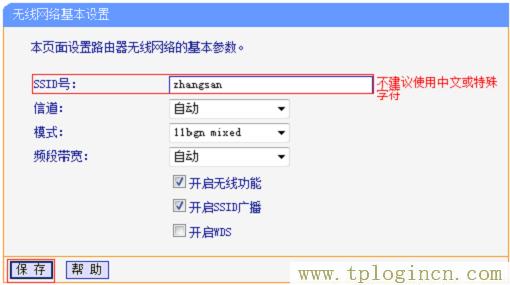
點(diǎn)擊“無(wú)線設(shè)置”——>“基本設(shè)置”——>設(shè)置“SSID號(hào)”——>點(diǎn)擊“保存”。

,TPLOGIN.CN,192.168.1.1 路由器設(shè)置修改密碼,tplogin創(chuàng)建管理員密碼,https://tplogin.cn/,tplogin.cn設(shè)置管理員密碼

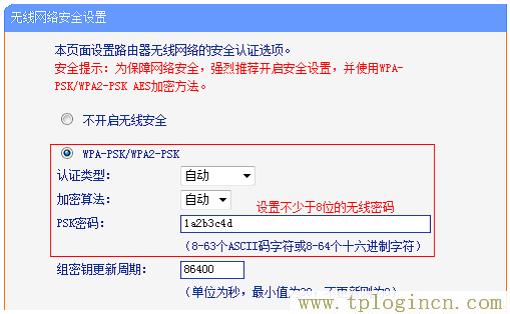
點(diǎn)擊“無(wú)線設(shè)置”——>“無(wú)線安全設(shè)置”——>選擇“WPA-PSK/WPA2-PSK”——>設(shè)置“PSK密碼”——>點(diǎn)擊頁(yè)面下方的“保存”按鈕。

,TPLOGIN.CN,192.168.1.1 路由器設(shè)置修改密碼,tplogin創(chuàng)建管理員密碼,https://tplogin.cn/,tplogin.cn設(shè)置管理員密碼

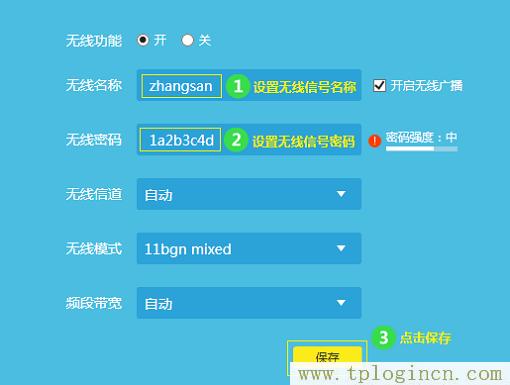
V12版本TL-WR841路由器

點(diǎn)擊“路由設(shè)置”——>“無(wú)線設(shè)置”——>然后設(shè)置“無(wú)線名稱(chēng)”、“無(wú)線密碼”——>點(diǎn)擊“保存”。

,TPLOGIN.CN,192.168.1.1 路由器設(shè)置修改密碼,tplogin創(chuàng)建管理員密碼,https://tplogin.cn/,tplogin.cn設(shè)置管理員密碼

第二步、修改路由器IP地址


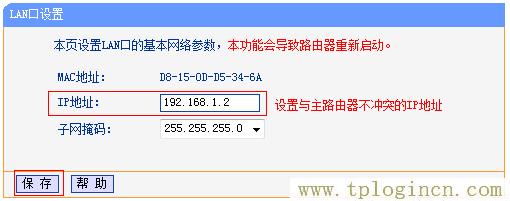
V5-V11版本TL-WR841N路由器

點(diǎn)擊“網(wǎng)絡(luò)參數(shù)”——>“LAN口設(shè)置”——>修改“IP地址”——>點(diǎn)擊“保存”。

,TPLOGIN.CN,192.168.1.1 路由器設(shè)置修改密碼,tplogin創(chuàng)建管理員密碼,https://tplogin.cn/,tplogin.cn設(shè)置管理員密碼

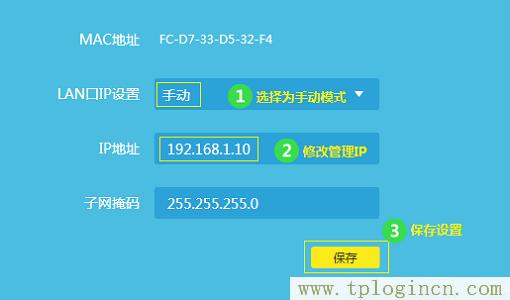
V12版本TL-WR841路由器

點(diǎn)擊“路由設(shè)置”——>“LAN口設(shè)置”——>“LAN口IP設(shè)置”選擇:手動(dòng)——>修改“IP地址”——>點(diǎn)擊“保存”。

,TPLOGIN.CN,192.168.1.1 路由器設(shè)置修改密碼,tplogin創(chuàng)建管理員密碼,https://tplogin.cn/,tplogin.cn設(shè)置管理員密碼

修改原則:

如果主路由器的IP地址是:192.168.1.1,則副路由器的IP地址修改為:192.168.1.2

如果主路由器的IP地址是:192.168.0.1,則副路由器的IP地址修改為:192.168.0.2

如果主路由器的IP地址是:192.168.2.1,則副路由器的IP地址修改為:192.168.2.2

重要說(shuō)明:

修改TL-WR841路由器的IP地址后,需要使用修改后的IP(本例是:192.168.1.2),才能重新打開(kāi)設(shè)置界面。

第三步、關(guān)閉DHCP服務(wù)器


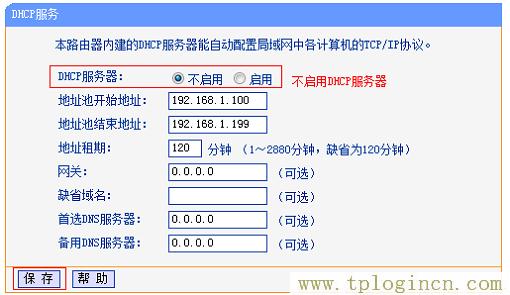
V5-V11版本TL-WR841N路由器

點(diǎn)擊“DHCP服務(wù)器”——>“DHCP服務(wù)”——>“DHCP服務(wù)器”選擇:不啟用——>點(diǎn)擊“保存”。

,TPLOGIN.CN,192.168.1.1 路由器設(shè)置修改密碼,tplogin創(chuàng)建管理員密碼,https://tplogin.cn/,tplogin.cn設(shè)置管理員密碼

V12版本TL-WR841路由器

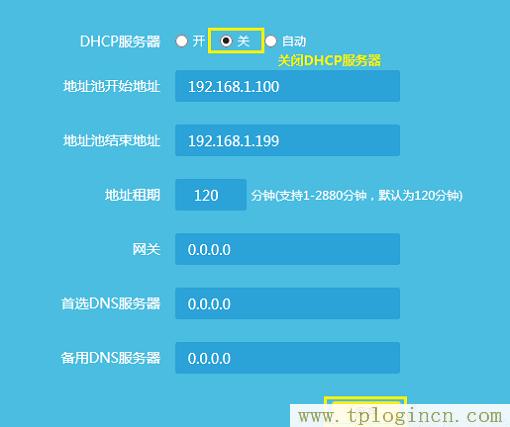
點(diǎn)擊“路由設(shè)置”——>“DHCP服務(wù)器”——>“DHCP服務(wù)器”選擇:關(guān)——>點(diǎn)擊“保存”。

,TPLOGIN.CN,192.168.1.1 路由器設(shè)置修改密碼,tplogin創(chuàng)建管理員密碼,https://tplogin.cn/,tplogin.cn設(shè)置管理員密碼

第四步、連接到前端網(wǎng)絡(luò)


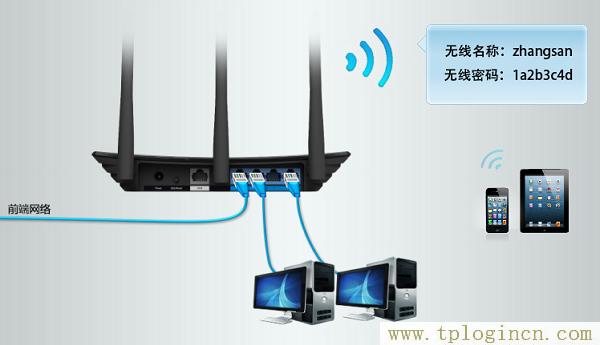
把從主路由器(原網(wǎng)絡(luò))中接出來(lái)的網(wǎng)線,連接到TL-WR841N路由器的LAN(1\2\3\4)中的空閑接口。

,TPLOGIN.CN,192.168.1.1 路由器設(shè)置修改密碼,tplogin創(chuàng)建管理員密碼,https://tplogin.cn/,tplogin.cn設(shè)置管理員密碼

重要提示:

把TP-Link TL-WR841N路由器作為交換機(jī)用時(shí),TL-WR841N路由器上的WAN接口是沒(méi)用任何作用的,也不需要進(jìn)行連接。

分享到您的社交平臺(tái):

抱歉!評(píng)論已關(guān)閉.